Controles de Class Clowns
Movimiento, prompts de interactuar, herramientas de captura del Teacher y notas amigables para móvil.
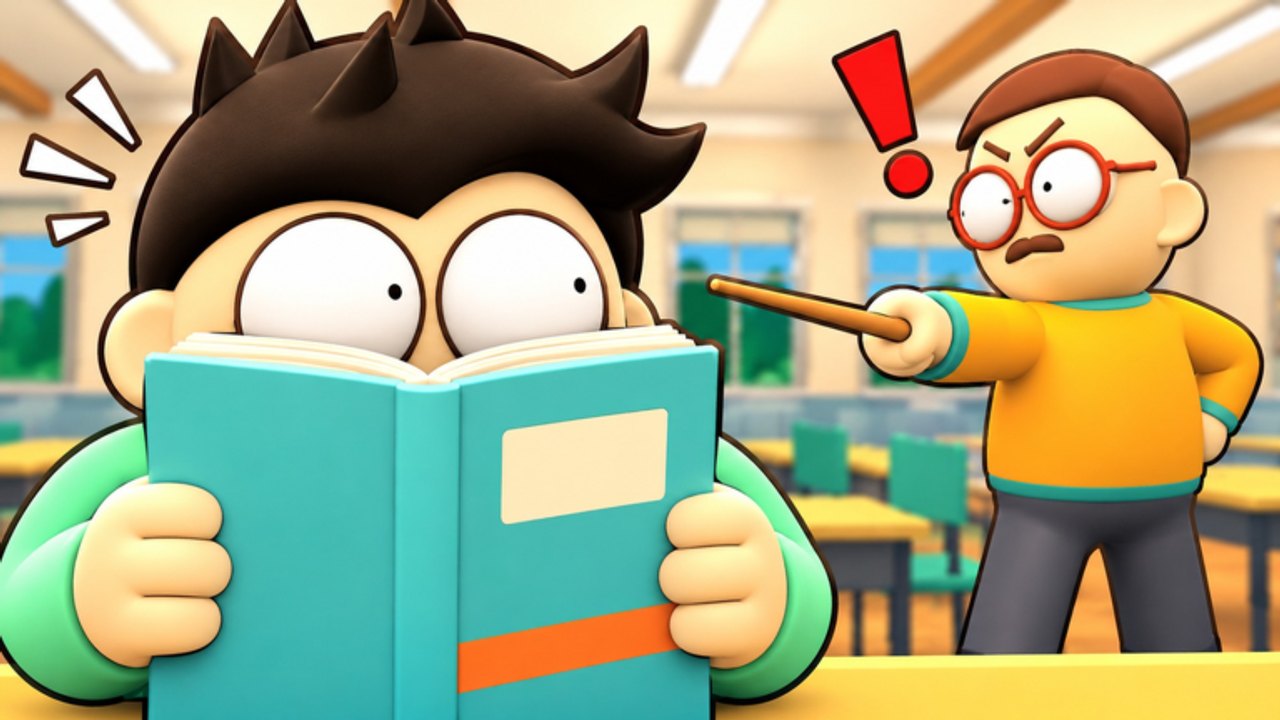
Inputs limpios ganan rondas de Class Clowns antes que la teoría elaborada de bromas. Esta página cubre cómo moverte, mirar, interactuar con pupitres y props, y ejecutar el pipeline de tiza-a-captura del Teacher. Las experiencias de Roblox comparten una base familiar, y Class Clowns construye el caos del aula encima de esa base. Si un prompt en pantalla discrepa de este wiki tras un parche, confía en la UI en vivo y revisa Actualizaciones.
Empareja esta página con Primeros pasos para objetivos de sesión, luego especialízate vía Cómo jugar de Student o Cómo jugar de Teacher.
Movimiento y cámara básicos
En teclado y ratón, espera locomoción estándar de Roblox:
- Moverte con W A S D (o flechas si las reasignaste en ajustes de Roblox).
- Saltar con Space cuando importe la verticalidad o saltos de pupitre.
- Cámara con mirada del ratón; scroll para ajustar zoom si el aula se siente estrecha.
- Shift lock / toggles en primera persona siguen los ajustes de tu cliente Roblox — muchos Teachers prefieren facing bloqueado para apuntar tiza, mientras los Students suelen mantener cámara más libre para cheques periféricos.
El strafe suave importa más que el pánico de sprint. Los Students que sobrecorrigen cuando el Teacher se gira crean exactamente el movimiento que invita tiza. Los Teachers que giran la cámara demasiado brusco pierden snackers quietos al borde del frame. Practica panes lentos a través de los pupitres.
Interactuar y props del aula
La mayoría de verbos de Student — coger snacks de un pupitre, desplegar una cáscara de plátano, trabajar un bit de globo, empezar una burbuja de chicle o liberar a un amigo del gancho — se resuelven con prompts de interactuar en pantalla. En escritorio suele ser E o un botón de proximidad clicable; en gamepad mapea al botón de interactuar; en touch aparece como prompt amigable para el pulgar.
Stack de hábitos para interacts:
- Confirma que estás en rango antes de spamear.
- Revisa el facing del Teacher una última vez.
- Compromete el interact.
- Congélate en el sitio o rompe la línea de visión de inmediato después.
Los interacts fallidos suelen significar que estás ligeramente fuera de rango, ya aturdido o intentándolo en un estado bloqueado. No sigas spameando a la vista; reposiciona y reintenta cuando sea seguro. Los liberados del gancho castigan especialmente el mash de pánico — detalles en Liberar amigos del gancho.
Prioridades de control orientadas a Student
Como Student, tus manos deberían default a tres modos:
Modo quieto. Movimiento mínimo, solo cámara, listo para freeze. Este es tu default siempre que el Teacher pueda mirarte.
Modo snack. Camino corto al interact del pupitre, compromete, luego vuelve a modo quieto. Nunca hagas snack mientras strafing a plena vista.
Modo broma. Despliega cáscaras o globos con intención, luego deja el área para que la herramienta funcione sin que estés en el radio de atención. Las burbujas de chicle son alta visibilidad — trátalas como una bengala.
Si necesitas contexto de rol mientras practicas inputs, mantén el rol Student abierto en otra pestaña para objetivos de fantasía, luego vuelve aquí para la ejecución física.
Flujo de tiza, captura y gancho del Teacher
El juego de Teacher es un combo corto, no una fantasía de un solo botón:
- Vigilar — panea el aula e identifica movimiento, animaciones de snack o setups obvios de broma.
- Aturdir con tiza — aterriza tiza en un payaso culpable para crear ventana de captura.
- Capturar — cierra distancia y asegura el objetivo aturdido.
- Colgar en el gancho — termina la presión de eliminación colgándolos para que el lobby deba arriesgar un rescate.
La tiza fallida es información. Los Students aprenden tu timing. Espacia los tiros para culpa confirmada. Tras un colgado, reescanea el aula de inmediato; los rescates suelen empezar el segundo que celebras. Las tácticas completas viven en Cómo jugar de Teacher y el resumen del rol Teacher.
Notas de teclado, ratón y gamepad
Teclado y ratón ofrece la mejor precisión de tiza para la mayoría. Vincula interactuar en un sitio cómodo si remapaste los defaults de Roblox. Mantén los dedos listos para soltar todas las teclas de movimiento al instante cuando el Teacher se gire — ese freeze es una skill de control, no solo mental.
Gamepad es viable para juego de Student pesado en movimiento. La sensación de aim assist varía por dispositivo; practica tiza en momentos vacíos antes de un lobby sudado. Usa el botón de interactuar con deliberación en vez de mantenerlo para siempre cerca de pupitres.
Accesibilidad. Si te cuesta el aim preciso de ratón, baja un poco la sensibilidad de cámara en rondas de Teacher. Si te cuestan los freezes repentinos, ensaya soltar WASD como un solo hábito cada vez que oigas o veas que la atención del Teacher cambia.
Controles móvil y touch
Class Clowns se puede jugar completo en móvil, pero el aula está ocupada. Tips de colocación de pulgares:
- Mantén el stick de movimiento ligero; ajustes pequeños se ven menos culpables que arcos amplios.
- Aparca el otro pulgar cerca de la zona del prompt de interactuar para que snacks y rescates sean instantáneos.
- Para tiza de Teacher, practica flicks cortos en vez de panes con swipe enormes que pierden contexto de pupitres.
- Sube el brillo lo suficiente para leer el facing del Teacher y las siluetas del gancho; el glare exterior esconde tells de culpa.
- Considera auriculares para cues de audio si tu lobby es ruidoso en la vida real.
Los Students en móvil deberían favorecer cáscaras y snacks a tiempo sobre spam constante de burbujas — las burbujas exigen más gestión de cámara cuando solo tienes dos pulgares. Los Teachers en móvil deberían aceptar caminos de persecución un poco más lentos y apoyarse más en ángulos de tiza pre-apuntados por los pasillos.
Ajustes que vale abrir cada sesión
Antes de un lobby serio:
- Canjea Códigos en Settings > Codes (WELCOME, STUDENT, TEACHER cuando estén activos).
- Confirma que los gráficos son lo bastante estables para ver tiza y giros del Teacher sin hitching.
- Revisa el volumen para no perderte cues de caos.
- Revisa cualquier opción de sensibilidad in-experience si aparece tras updates.
Los stutters de rendimiento causan movimiento falso y freezes tardíos. Si tu dispositivo lucha, baja la calidad hasta que los panes del Teacher se mantengan suaves.
Drills de práctica que sí ayudan
Drill de freeze. Strafea un pasillo de pupitres, luego para en seco todo movimiento dos segundos ante una señal mental. Repite hasta que parar sea automático.
Drill de interact. Acércate a un pupitre, mira el facing del Teacher, pulsa interact una vez, luego freeze. Sin panic double-tap.
Drill de tiza (Teacher). Elige un asiento, mira hacia otro lado, gira, tira solo si ese asiento “se mueve” en tu imaginación. Construye paciencia.
Drill de aproximación de rescate. Camina una ruta hacia el gancho mientras chequeas dos líneas de visión. Incluso sin amigo colgado, la memoria de pathing salva vidas después.
Páginas relacionadas
- Primeros pasos — objetivos de la primera sesión.
- Consejos y trucos — hábitos que se apilan sobre inputs limpios.
- Tier list de bromas — qué herramientas merecen tus slots de interact.
- Hub de guías — índice completo de tutoriales.
Domina la parada, el interact limpio único y el combo tiza-a-gancho. Todo lo estiloso en Class Clowns son solo esos fundamentos bajo presión.
Preguntas frecuentes
Respuestas rápidas para jugadores de Class Clowns.
¿Cuáles son las teclas de movimiento por defecto en Class Clowns?
Usa el movimiento estándar de Roblox: WASD para moverte, Space para saltar y el ratón para mirar. Los remaps siguen los ajustes de tu cliente Roblox.
¿Cómo cojo snacks o libero a alguien del gancho?
Entra en proximidad hasta que aparezca el prompt de interactuar, confirma que el Teacher no te mira, pulsa el control de interactuar una vez y recupera un estado seguro.
¿Cómo funciona la captura del Teacher a nivel de controles?
Vigila la clase, aturde a un payaso con tiza, cierra para atraparlo y cuélgalo en el gancho para forzar una decisión de rescate.
¿Se puede jugar Class Clowns en móvil?
Sí. Usa movimiento ligero del stick, mantén un pulgar listo para interactuar y favorece ajustes cortos de cámara para apuntar tiza.
¿Dónde introduzco códigos mientras reviso settings?
Abre Settings, ve a Codes y canjea códigos activos como WELCOME, STUDENT y TEACHER mientras sigan funcionando.