Class Clowns Class-Clowns-Codes einlösen
Exakter Settings-Pfad, Troubleshooting und wofür jeder Launch-Code da ist.
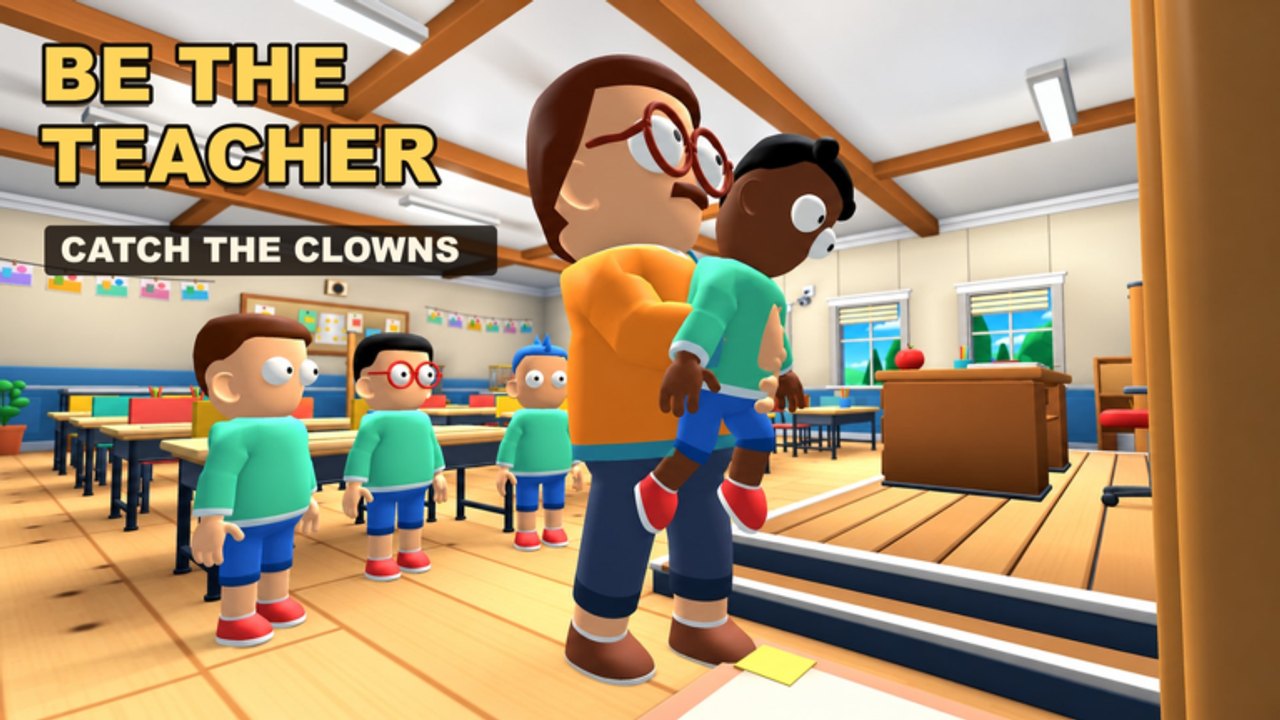
Dieser Guide zeigt genau, wie man Codes in Class Clowns auf Roblox einlöst, damit du gratis XP und Outfits holst, ohne Menüs zu raten. Class Clowns von Mr Chow Studios ist ein Klassenraum-Survival- / 1-vs-All-Prank-Spiel: Students klauen Snacks, blasen Kaugummiblasen, legen Bananenschalen und Ballons, verstecken sich, wenn der Teacher sich dreht, und befreien Freunde vom Hook, während der Teacher die Klasse beobachtet, mit Chalk betäubt und gefangene Spieler aufhängt. Promo-Codes beschleunigen diese Progression. Die aktuellen offiziellen Codes sind WELCOME, STUDENT und TEACHER — immer zuerst auf dem Codes-Hub gelistet.
Einlösen dauert unter einer Minute, sobald du den Pfad kennst. Mach es auf dem Account, mit dem du wirklich spielst, idealerweise vor einer langen Session, damit XP und Cosmetics greifen, während du Student- oder Teacher-Basics aus Erste Schritte und den Rollen-Guides übst.
Bevor du startest
- Nutze das echte Spiel. Öffne Class Clowns von der verifizierten Place: Class Clowns auf Roblox (Universe-ID 10773282691). Fake-„Code-Redeem“-Websites, die dein Passwort verlangen, sind Scams.
- Halte die Codes bereit. Kopiere vom Codes-Hub oder der offiziellen Beschreibung: WELCOME, STUDENT, TEACHER.
- Stabile Verbindung. Menü-Submits können auf wackligem Mobile-Datennetz scheitern; wenn eine Einlösung nichts zu tun scheint, warte ein paar Sekunden vor dem Retry.
- Kenn deine Plattform. Der Flow ist auf PC, Mobile und Console dieselbe Idee (Roblox unterstützt alle drei für diese Experience), aber Settings-Labels können in leicht anderen HUD-Ecken sitzen. Suche den Zahnrad- / Settings-Eintrag statt einer Pixelposition auswendig zu lernen.
Schritt für Schritt: unter Settings > Codes einlösen
Schritt 1 — Einem Class-Clowns-Server joinen
Drücke Play auf der offiziellen Experience und warte, bis du vollständig in Lobby oder Match geladen bist. Codes werden innerhalb der Experience eingelöst, nicht auf der Roblox-Website-Create-Seite. Servergröße ist 12, du kannst also mitten in der Runde landen; das ist okay — Settings kannst du meist öffnen, ohne das Match zuerst zu beenden.
Schritt 2 — Settings öffnen
Finde die Settings-Steuerung auf deinem HUD (oft ein Zahnrad-Icon). Auf Touch-Geräten klappe das Seiten- oder Top-Menü auf, falls Settings verschachtelt ist. Öffne nicht die Roblox-Account-Settings im App-Browser — du brauchst das In-Experience-Settings-Panel für Class-Clowns-Codes.
Schritt 3 — Zum Codes-Bereich gehen
In Settings wähle den Tab oder das Feld Codes. Die Entwickler nennen diesen Pfad in der offiziellen Beschreibung: einlösen unter Settings > Codes. Siehst du nur Grafik- oder Audio-Slider, scrolle oder wechsle Tabs, bis die Code-Eingabe erscheint.
Schritt 4 — Einen Code genau eingeben
Tippe oder paste einen Code nach dem anderen:
WELCOMESTUDENTTEACHER
Schreibweise und Großschreibung beachten. Extra-Leerzeichen vor oder nach dem String verursachen oft „invalid“-Fehler. Keine Satzzeichen hinzufügen.
Schritt 5 — Bestätigen und Belohnungen prüfen
Submit / redeem den Code. Du solltest eine Erfolgsmeldung bekommen und XP- oder Outfit-Fortschritt aktualisieren sehen. Dann den nächsten Code einlösen. Alle drei können auf demselben Account geholt werden; rollen-thematische Namen sperren Belohnungen nicht auf die Rolle, die du gerade spielst.
Schritt 6 — Rejoinen bei UI-Glitches
Wenn das Codes-Feld nicht öffnet oder Redeem nach korrektem Code eine vage Fehlermeldung gibt, gehe zur Roblox-Startseite und rejoine Class Clowns einmal. Dann Schritte 2–5 wiederholen. Das räumt hängende Client-UI öfter auf als Button-Spammen.
Was du erhalten solltest
Offizielle Formulierung für diese Launch-Codes ist gratis XP und Outfits. Exakte XP-Mengen und welche Cosmetic-Teile freischalten, können sich mit Balance-Patches ändern — behandle die Codes-Hub-Tabelle als Statusliste und dein Ingame-Inventar als Wahrheit nach dem Einlösen. Leveln schaltet auch lustige Outfits durch normales Spielen frei — Codes beschleunigen diese Spur nur.
Nach dem Claim springe in eine Student-Runde und übe Snacks, Kaugummi, Schalen, Ballons, Verstecken beim Teacher-Turn und Rescues mit Als Student spielen und Freunde vom Hook befreien. Preferierst du Chalk und Catches, nutze Als Teacher spielen und die Teacher-Spielerseite. Cosmetics ersetzen kein gutes Timing, machen das Lernen der Loop aber angenehmer.
Troubleshooting bei Einlöse-Fails
| Symptom | Wahrscheinliche Ursache | Was versuchen |
|---|---|---|
| Invalid / falscher Code | Tippfehler, Extra-Leerzeichen oder abgelaufener String | Sorgfältig neu tippen; auf Codes und der offiziellen Beschreibung prüfen |
| Already redeemed | Derselbe Account hat den Code schon genutzt | Zum nächsten Code; Inventar auf frühere Belohnungen prüfen |
| Kein Codes-Feld | Falsches Menü oder UI nicht geladen | Bestätige Class-Clowns-Settings, nicht Roblox-Account-Settings; rejoinen |
| Nichts passiert beim Submit | Lag oder Client-Desync | Warten, einmal rejoinen, erneut einlösen |
| Funktioniert bei Freunden, nicht bei dir | Account schon geclaimt oder Region/UI-Delay | Inventar erneut prüfen; keine Drittanbieter-„Fix“-Tools |
Installiere nie zufällige „Auto-Redeem“-Executors, um Codes zu erzwingen. Das rutscht in Script-Risiko aus dem Scripts-Hub und kann den Account kosten. Codes sind Klartext — selbst tippen reicht.
Mobile- und Console-Tipps
Auf Mobile drehe auf Landscape, wenn das Settings-Panel die Codes-Box abschneidet, und paste aus dem Roblox-Chat oder einer Notizen-App, um Tastatur-Tippfehler zu vermeiden. Auf Console nutze die On-Screen-Tastatur sorgfältig; erwäge einmaliges Einlösen auf PC/Mobile, wenn lange Strings nerven, dann zurück zum Controller — Belohnungen bleiben am Account.
Perf-Tipp: löse ein, bevor du Fokus in einem angespannten Teacher-Starren brauchst. Settings mitten in der Chase zu öffnen ist, wie Students gechalked werden. Hol Geschenke in der Lobby oder einem ruhigen Moment, dann folge Steuerung und Tipps und Tricks in Live-Runden.
Codes aktuell halten
Mr Chow Studios kann Event-Codes hinzufügen oder Launch-Codes ohne lange Vorwarnung zurückziehen. Nach jedem Hinweis unter Updates oder Launch Notes skim die Roblox-Beschreibung und den Codes-Hub dieses Wikis. Wir erfinden keine Codes über das hinaus, was die Devs publizieren. Schreit ein YouTube-Thumbnail „50 NEUE CODES“, verifiziere jeden String — die meisten sind Fake oder für andere Spiele.
Nützliche Begleit-Links beim Einlösen und Spielen:
- Codes-Hub — Live-Tabelle und Status
- Guides-Hub — volle Klassenraum-Tutorials
- Pranks-Tier-List — welche Pranks nach XP-Gains priorisieren
- Student und Teacher — Rollen-Overviews
- Links-Hub — offizielle Gruppen- und Spiel-URLs
Kurze Einlöse-Zusammenfassung
- Spiele Class Clowns von der offiziellen Roblox-Place.
- Öffne Settings > Codes.
- Gib WELCOME, dann STUDENT, dann TEACHER ein.
- Bestätige XP- und Outfit-Unlocks.
- Prüfe Codes erneut, wenn ein Code für alle fehlschlägt.
Das ist die gesamte Einlöse-Loop — keine Browser-Extensions, keine geteilten Accounts, keine bezahlten Listen. Stecke den XP-Vorteil ins Lernen, wann man sich versteckt, wann man prankt und wann man einen Freund vom Hook befreit, damit deine nächste Zwölf-Spieler-Klassenrunde besser läuft als die letzte.
Häufig gestellte Fragen
Schnelle Antworten für Class-Clowns-Spieler.
Wo ist die Codes-Box in Class Clowns?
Öffne das In-Experience-Settings-Menü (meist ein Zahnrad), dann wähle den Codes-Bereich. Dort einlösen — nicht auf der Roblox-Website-Account-Settings-Seite.
Welche Codes soll ich zuerst eingeben?
Gib WELCOME, STUDENT und TEACHER genau wie geschrieben ein. Das sind die Launch-Codes aus der offiziellen Spielbeschreibung für gratis XP und Outfits.
Muss ich Student oder Teacher sein, um den passenden Code einzulösen?
Nein. Löse alle aktiven Codes auf deinem Account ein, unabhängig von der Rolle in der aktuellen Runde.
Warum sagt mein Code invalid, obwohl ich ihn richtig getippt habe?
Er kann abgelaufen sein, schon auf dem Account eingelöst worden sein oder ein verstecktes Leerzeichen enthalten. Prüfe Codes-Hub und offizielle Roblox-Beschreibung erneut, dann rejoine und versuche einmal mehr.
Kann ich Class-Clowns-Codes auf Mobile einlösen?
Ja. Joine die Experience auf Mobile, öffne Settings > Codes und paste oder tippe sorgfältig. Belohnungen gelten für denselben Roblox-Account auf PC und Console.